
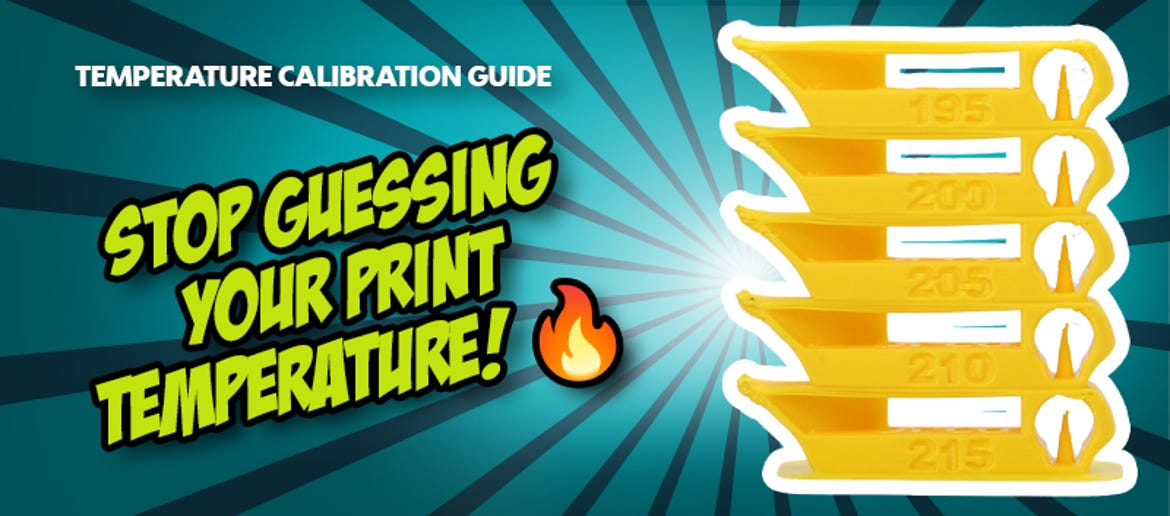
Temperature Tower i OrcaSlicer: Slut på strängbildning och svag skiktvidhäftning
Stringing, sträva ytor eller komponenter som helt enkelt faller isär i sina enskilda skikt vid minsta tryck? Dessa problem har nästan alltid samma orsak: en felaktig utskriftstemperatur.
Många makers skriver ut PLA schablonmässigt vid 200 °C eller PETG vid 240 °C. Men beroende på tillverkare, färgpigment och tillsatser skiljer sig den optimala temperaturen märkbart även inom samma materialtyp. Lösningen är en så kallad Temperature Tower (temperaturtorn). Vi visar dig hur du skapar detta på nolltid direkt i OrcaSlicer.
Varför munstyckstemperaturen avgör din utskriftsframgång
Den rätta temperaturen vid munstycket är en balansgång mellan viskositet (flytbarhet) och kylning:
- Utskrivet för hett: filamentet blir för flytande. Det rinner okontrollerat ut ur munstycket (oozing), vilket leder till extrem stringing (fina spindelvävstrådar) och orena utskjutningar.
- Utskrivet för kallt: plasten smälter inte tillräckligt. De enskilda banorna förbinder sig inte ordentligt med varandra, utskriften bryts lätt och extruderns kugghjul kan slira.
En kalibrerad temperaturprofil ger en fläckfri yta, maximal stabilitet hos dina komponenter och eliminerar tidskrävande efterbearbetning av trådar.
Steg-för-steg-anvisning: Skapa ett temperaturtorn i OrcaSlicer
Förr var man tvungen att mödosamt rita temperaturtorn själv eller lägga in G-kod-skript från tredjepartsleverantörer. Moderna program som OrcaSlicer har dessa kalibreringstester fast integrerade.
► Öppna kalibreringen: Öppna OrcaSlicer, klicka på fliken Calibration i den övre menyraden och välj Temperature.
► Välj filamenttyp: Välj det passande materialet. OrcaSlicer genererar nu automatiskt den färdiga 3D-modellen och lägger till de nödvändiga kommandona, så att skrivaren blir exakt 5 °C kallare eller varmare per våning.
► Slica och skriv ut: Klicka på Slice och starta utskriften. Du kommer att se att skrivaren till exempel startar längst ner vid 230 °C och steg för steg arbetar sig ner till 190 °C uppåt.
► Visuell analys: Ta det färdiga tornet från utskriftsbädden. Betrakta de olika våningarna i bra ljus. Var uppmärksam på tre saker: Var är stringingen minst? Var ser bryggorna (bridges) renast ut? Och var är texten skarpast läsbar?
► Mekaniskt belastningstest: Försök försiktigt att bryta isär de enskilda våningarna med fingrarna. Ofta ser en mycket låg temperatur optiskt ren ut, men bryts direkt. Välj det område som är optiskt fint OCH mekaniskt stabilt.
Proffstips: OrcaSlicer skriver temperaturändringarna direkt i G-kodens skiktstyrning. Efter att du har genererat testtornet behöver du inte längre göra några manuella 'ChangeAtZ'-skript eller skiktinställningar! Så snart du har fått fram din perfekta temperatur för du helt enkelt in den i din OrcaSlicer-filamentprofil under 'Utskriftstemperatur' och sparar profilen för framtida projekt.
Slutsats: Den perfekta temperaturen är grunden för toppenutskrifter
Ett Temperature Tower är inget valfritt extra, utan det allra första steget vid inställningen av en ny filamentrulle. Att skriva ut schablonmässigt efter tillverkarens standardvärden slösar bort enorm potential. Genom att ta dig de 30 minuterna för att få fram den perfekta temperaturen i OrcaSlicer löser du de tre vanligaste 3D-utskriftsproblemen - stringing, fula ytor och sköra skikt - allt på en gång!
Senaste recensionerna
-
BIQU Panda Lux LED Upgrade Kit, Bambu Lab X1/P1
- För Bambu Lab P1/X1-serien
- Tillverkad av aluminiumlegering
- Magnetiskt fäste
-
-
Anycubic Kobra 2 Neo
- Utskriftshastigheter upp till 250 mm/s
- LeviQ 2.0 Auto Leveling
- Intelligent Z-offset
-
The Filament ReFill PLA Technical Red, 1,75 mm / 1000 g
- Tillverkad i Europa
- Utmärkt värde för pengarna
- Lätt att skriva ut
Senaste artiklarna:
Upptäck 3DJake:
-
Sverige: Fri standardfrakt från 1 099 kr
-
Gratis
returer Mer än 11.350 produkter
Vi levererar över hela världen till över 40 länder
